如何將Word軟件背景設(shè)置為綠色護(hù)眼模式
長時(shí)間面對Word文檔的白色背景容易造成視覺疲勞,將背景設(shè)置為綠色可以有效緩解眼部不適。以下是詳細(xì)的設(shè)置方法:
方法一:通過頁面顏色設(shè)置
- 打開Word文檔,點(diǎn)擊頂部菜單欄的“設(shè)計(jì)”選項(xiàng)卡
- 在“頁面背景”區(qū)域找到“頁面顏色”按鈕
- 點(diǎn)擊下拉箭頭,在主題顏色或標(biāo)準(zhǔn)色中選擇綠色
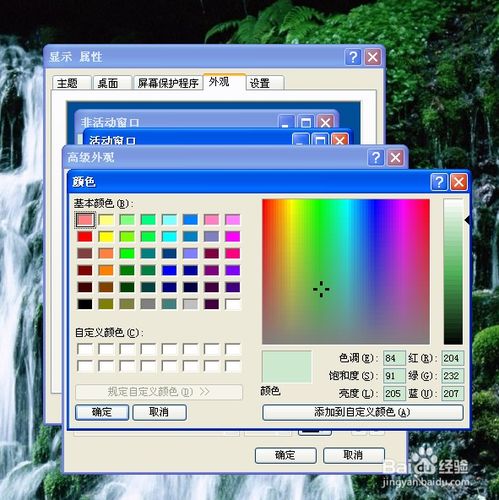
- 如需自定義綠色,可點(diǎn)擊“其他顏色”,在自定義選項(xiàng)卡中調(diào)整RGB值(推薦:R:199 G:237 B:204)
方法二:通過Word選項(xiàng)設(shè)置默認(rèn)背景
- 點(diǎn)擊“文件”→“選項(xiàng)”
- 選擇“常規(guī)”選項(xiàng)卡
- 在“Office主題”下拉菜單中選擇“深灰色”或“黑色”
- 配合頁面顏色設(shè)置,可獲得更好的視覺效果
方法三:護(hù)眼模式插件
- 在Office應(yīng)用商店搜索護(hù)眼插件
- 安裝專門的護(hù)眼背景插件
- 一鍵切換多種護(hù)眼顏色
注意事項(xiàng):
- 設(shè)置的背景色僅在當(dāng)前文檔顯示,不會(huì)影響打印效果
- 不同版本的Word界面可能略有差異,但基本設(shè)置路徑相似
- 建議選擇柔和的淺綠色,避免使用過于鮮艷的顏色
通過以上方法,您可以輕松將Word背景設(shè)置為綠色,保護(hù)視力,提高工作效率。
如若轉(zhuǎn)載,請注明出處:http://m.whzhylx.cn/product/4.html
更新時(shí)間:2026-03-15 12:07:26